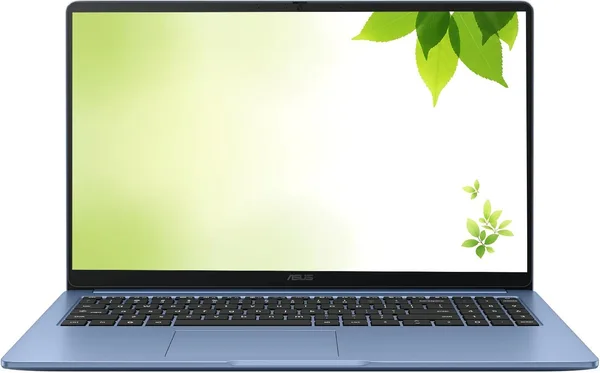
ASUS Chromebook 15\" 2026: reseña y si vale la pena comprarlo
Esta no es una laptop para trabajar en Photoshop ni para gaming: es la segunda (o incluso tercera) máquina de la casa, la que usas para el navegador, el correo y Google Docs, y en ese rol cumple sin quejarse. Cómprala si necesitas una pantalla liviana para un hijo, para los papás o como equipo de respaldo "por si acaso". No la compres si piensas instalar programas de Windows, hacer videollamadas con fondo pesado o cualquier cosa que implique multitarea seria.
Imagínate la escena: tu mamá jubilada te pide "algo sencillo para ver YouTube y escribir por WhatsApp", y tú llevas tres noches seguidas explicándole por qué su vieja laptop con Windows se traba con solo abrir el navegador. ¿Te suena familiar? Para esos casos exactos se inventaron las Chromebook, y la ASUS Chromebook 15" FHD IPS 2026 pertenece justo a esa categoría.
Empecemos por lo esencial: esto no es "una laptop con Windows recortado", es otra filosofía completa. ChromeOS arranca en unos ocho segundos, se actualiza sola, prácticamente no existen virus escritos para ella, y toda la interfaz es, en el fondo, el navegador Chrome con una capa encima. Si tu día a día es correo, Google Docs, YouTube y una decena de pestañas de noticias, ni notarás la diferencia con una laptop "de las grandes". Pero si necesitas Photoshop, algún programa contable local o cualquier aplicación de escritorio del mundo Windows, olvídalo: aquí simplemente no hay dónde instalarla.
Lo que hay en la caja, en la práctica
Una pantalla de 15 pulgadas FHD IPS ya es un buen punto a favor, porque las Chromebook baratas suelen traer paneles TN opacos con ángulos de visión pésimos. Aquí la imagen es pareja, los colores no se lavan si miras desde el costado, y se puede ver una película en familia desde el sillón sin problema. La carcasa viene en un azul pastel bastante informal, y eso, de hecho, no es un defecto: si es para un niño o como segunda pantalla en la cocina, se ve mucho más simpática que otra caja negra genérica.
Por dentro trae 4 GB de RAM DDR4 y 128 GB de almacenamiento interno, con un procesador Intel de hasta 2.8 GHz (el fabricante evita a propósito especificar el modelo exacto, algo típico en el segmento económico: suele ser un Celeron o algo de esa misma clase). Y aquí hay que ser honestos: 4 GB de RAM en 2026 ya están al límite. Chrome de por sí es goloso con la memoria, cada pestaña es un proceso aparte. Abres al mismo tiempo Gmail, YouTube, Google Docs y un par de pestañas más, y el sistema empieza a trabarse recargando las pestañas que quedaron en segundo plano. No es que se cuelgue, es un segundo de demora al volver a una pestaña que se descargó de la memoria. ¿Molesta? Un poco. ¿Es grave? No, si te acostumbras a mantener abiertas 3 o 4 pestañas en vez de 20.
Los 128 GB de almacenamiento también hay que entenderlos bien: no es un disco para acumular terabytes de fotos y videos. Pero ChromeOS no funciona así: los archivos viven en Google Drive, y el almacenamiento local es más bien para caché, documentos offline y un par de juegos de Google Play (sí, las Chromebook corren apps de Android, y eso realmente salva cuando necesitas algo fuera del navegador).
La batería es otra razón de peso para elegir una Chromebook: un sistema operativo liviano más un procesador modesto significan un día entero de trabajo sin buscar enchufe, y eso no es marketing, es la realidad. Te la llevas a la cafetería, trabajas tres o cuatro horas, y todavía te queda batería.
Con qué compararla
Lo más común es poner esta ASUS al lado de una Acer, y con razón: en el catálogo está la Acer R13 Chromebook, también con 4 GB de RAM pero pantalla más chica de 13 pulgadas y solo 32 GB de almacenamiento, aunque con pantalla táctil giratoria, más cómoda para el modo tablet. Si para ti pesa más una pantalla grande y más espacio de almacenamiento, gana la ASUS. Si prefieres algo compacto y convertible, mira hacia la Acer.
Y si en algún momento se te antoja una laptop completa con Windows y potencia de sobra, vale la pena revisar toda la categoría de laptops: ahí están la Lenovo Yoga con dos modos de uso y también modelos gamer. Pero eso ya es otro presupuesto y otra categoría de peso; compararlas directo con una Chromebook económica es como comparar una bicicleta urbana con una camioneta 4x4.
A quién le conviene y a quién no
Cómprala si: necesitas una segunda pantalla para la casa, una laptop para un estudiante (en muchos colegios hoy se usa cada vez más ChromeOS por Google Classroom), un equipo de respaldo para los papás, o simplemente "algo para el navegador" sin más pretensiones. El precio de lista en el marketplace es bajo, aunque claro, hay que sumarle el envío y los impuestos de importación a tu país: el número final de todos modos sigue siendo de gama económica. En dede.sh puedes ver el costo total real puesto en tu país (producto + envío + impuestos) antes de decidir.
No la compres si: piensas editar video, instalar software especializado, mantener veinte pestañas abiertas a la vez o jugar algo más exigente que un casual de Google Play. Ahí vas a chocar rápido contra el techo de los 4 GB de RAM, y no hay forma de ampliarla: la memoria viene soldada.
El compromiso principal de esta laptop no está en la pantalla ni en la carcasa, está justo en la RAM. El fabricante podría haber puesto al menos 6 GB y la experiencia habría sido notablemente más cómoda. Pero entonces el precio también sería otro, y el sentido de una Chromebook económica es justamente ese: costar poco y hacer bien una sola cosa.
Preguntas frecuentes
Para 3 o 5 pestañas y un video de fondo, sí, sin problema. Pero si tienes la costumbre de mantener 15 o más pestañas abiertas, con YouTube, videollamadas y algo más en paralelo, prepárate para trabas y recargas de pestañas. No es una falla, es física pura de la memoria RAM.
No. ChromeOS no admite instalar programas de Windows, solo aplicaciones web y algunas apps de Android de Google Play. Si necesitas el software de escritorio de siempre, esta no es tu opción; busca una laptop convencional.
Si necesitas una pantalla grande de 15 pulgadas y más almacenamiento interno, la ASUS. Si te importa más la compacidad, la pantalla táctil giratoria y el modo tablet, la Acer R13. En rendimiento son prácticamente iguales; la diferencia está en el formato.
Sí, de hecho es uno de los usos más comunes de las Chromebook: cada vez más colegios trabajan con Google Classroom, y los padres no tienen que preocuparse por virus ni por archivos del sistema borrados por accidente.