Acer Chromebook 315 (Celeron N4500, 15.6\"): reseña y si vale la pena comprarlo
El Acer Chromebook 315 no es una laptop en el sentido tradicional, sino una tablet grande y ágil con teclado. Cumple de sobra para navegador, documentos en la nube y video, pero cualquier intento de exigirle algo más pesado que ChromeOS termina en frustración. Cómpralo sabiendo eso y vas a quedar contento.
Imagina la escena: el hijo necesita una laptop para las clases virtuales, la pareja quiere "algo para buscar cosas y ver Netflix de noche", y el presupuesto es el que hay, no el que uno soñaba. ¿Te suena? Para exactamente ese escenario se inventaron las Chromebook, y ahí, en ese nicho, el Acer Chromebook 315 encaja casi a la perfección.
Qué es realmente esta bestia
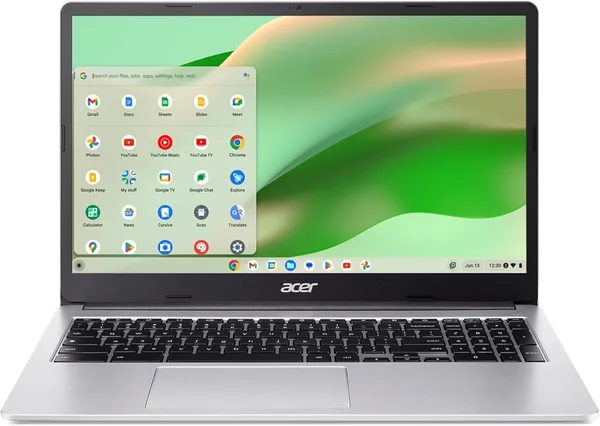
Lo primero es quitarse las ilusiones de encima. Esto no es una laptop con Windows, es ChromeOS. El sistema operativo de Google que, en esencia, es el navegador Chrome estirado a pantalla completa, más algo de sistema de archivos y soporte para apps de Android desde Play Store. Por dentro trae un Intel Celeron N4500, dos núcleos, nada de locura, 4 GB de RAM y 64 GB de almacenamiento eMMC integrado. En papel suena modesto hasta para los estándares de 2018. Y está bien así: ChromeOS le saca mucho mejor partido a esos números que Windows 11, que con 4 GB directamente se ahoga antes de terminar de cargar el escritorio.
La pantalla de 15.6 pulgadas Full HD IPS es, honestamente, una sorpresa agradable. En el segmento económico suelen meter paneles TN opacos con ángulos de visión tipo "mira derecho a la pantalla o la imagen desaparece". Acá en cambio hay un IPS decente en Full HD, y tanto para ver series de noche como para leer o trabajar con texto, la vista no se cansa. Este es el componente que justifica darle una segunda mirada al modelo, incluso si nunca habías considerado una Chromebook.
Cómo es el día a día con esta laptop
Abres la tapa y en un par de segundos ya estás en el navegador. Ese es, probablemente, el mayor punto a favor de ChromeOS: acá no existen esas actualizaciones interminables de Windows que te agarran justo cuando necesitas mandar algo urgente. Google Docs, Gmail, YouTube, Zoom en el navegador, todo vuela sin trabas. Eso sí, muchas pestañas abiertas a la vez empiezan a notarse, porque 4 GB de RAM es poco para los estándares actuales y Chrome se los come con ganas. Con unas 8-10 pestañas más alguna app de Play Store, el sistema ya empieza a insinuar que hay que cerrar algo.
Para un estudiante en clases virtuales, para alguien que redacta trabajos en Google Docs y cursa por Meet, para la abuela que quiere videollamadas con los nietos y Facebook, esta es prácticamente la herramienta ideal. Simple, casi inmune a virus (la arquitectura de ChromeOS la hace bastante más segura por defecto) y no pide mantenimiento. Ahora, si en tus planes está Photoshop, edición de video, juegos pesados o algún software corporativo específico para Windows, cierra esta pestaña ya mismo: no es tu equipo.
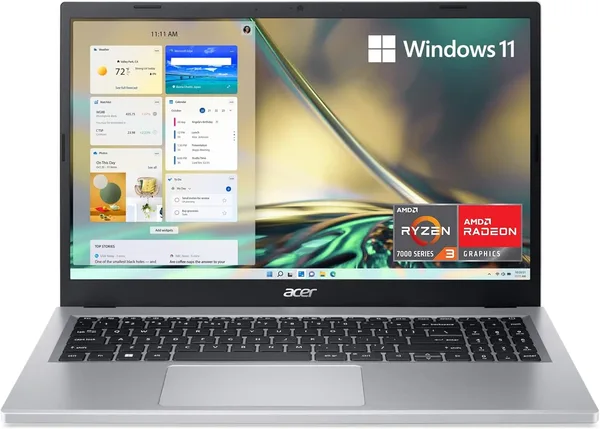
Hay con qué comparar. El rival clásico en este nicho es el propio Acer Chromebook 315 frente a su primo convertible, el Acer R13, con pantalla táctil y formato 2 en 1: pantalla más chica, pero se puede doblar como tablet. Y si lo comparas contra una laptop Windows completa como la Acer Aspire 3, ahí ya tienes Windows con el software de siempre y normalmente SSD en vez de eMMC, pero el precio va acorde, y esa misma Aspire con 4-8 GB de RAM corriendo Windows se va a sentir bastante más lenta que una Chromebook con las mismas cifras. ChromeOS en el segmento económico simplemente le saca más partido al hardware.
Los 64 GB de almacenamiento tampoco están pensados para guardar tu filmoteca: son espacio para el sistema, la caché y un puñado de apps, porque el grueso de tus archivos va a terminar en Google Drive de todos modos. Si estás acostumbrado a guardar todo en el disco local, vas a tener que cambiar el hábito, y no a todos les va a gustar.
El veredicto honesto
Cómpralo si necesitas una segunda laptop (o la primera, económica) específicamente para tareas de navegador: estudio, documentos en línea, video, mensajería liviana. Sobre todo si en la familia ya hay alguien metido en el ecosistema de Google, porque la sincronización acá funciona sin fallas. No lo compres si piensas instalar software de escritorio, jugar algo más exigente que juegos de navegador, o si estás acostumbrado a archivos locales pesados sin depender de la nube. Y una aclaración honesta más: la batería dura tanto justamente porque el procesador es modesto, no porque tenga una celda especial. O sea, la autonomía larga es consecuencia de un hardware eficiente, no un bono extra.
En vez de tirar un precio en dólares o pesos que no te sirve de nada según en qué país estés, revisa el costo total puesto en tu país en dede.sh: ahí ves el producto, el envío y los impuestos de importación sumados en un solo número. Aun así, este sigue siendo uno de los caminos más baratos para tener una pantalla Full HD decente y una herramienta de trabajo sin sacrificios en la velocidad del navegador.
Preguntas frecuentes
Técnicamente hay entusiastas que experimentan con Linux en Chromebooks, pero Windows no, y ni lo intentes. La plataforma y el firmware no están pensados para eso. Si necesitas Windows, compra una laptop Windows aparte; acá no hay medias tintas.
Para ChromeOS es más que suficiente para uso básico, el sistema es mucho más liviano que Windows. Pero si te gusta tener 20 pestañas abiertas mientras miras un video, vas a notar el freno. Para uno o dos usuarios en casa con exigencias moderadas, alcanza de sobra.
Para tareas netamente de navegador, la Chromebook suele ganar: enciende más rápido, se traba menos, es más segura por defecto y no pide antivirus ni actualizaciones cada semana. Pero si el colegio o la universidad exige un programa de escritorio específico, ahí sí toca ir por Windows.
Alcanzan si te acostumbras a guardar los archivos en Google Drive en vez de local. Como disco principal para fotos, videos o proyectos pesados, definitivamente no, ni fue pensado para eso.