Апгрейд SSD і RAM: як прискорити ноутбук і ПК
Апгрейд SSD і оперативної пам'яті — найдешевший спосіб вдихнути життя в комп'ютер, який почав «гальмувати». Часто заміна повільного накопичувача на швидкий NVMe або додавання пам'яті дає більший приріст відчутної швидкості, ніж заміна процесора. Розберемо, коли апгрейд реально допомагає, як обрати компоненти й порахувати повну ціну з доставкою зі США.
Що дає більше: SSD чи RAM
Це залежить від симптомів:
- Система довго вантажиться, програми відкриваються повільно, все «задумується» — вузьке місце в накопичувачі. Швидкий NVMe SSD дасть найбільший приріст.
- Комп'ютер гальмує при багатьох вкладках, важких програмах, зависає при перемиканні — не вистачає пам'яті. Апгрейд RAM вирішує проблему.
Ідеально — оцінити обидва напрямки: у 2026 році комфортний мінімум це швидкий NVMe і 32 ГБ пам'яті для роботи чи ігор.
Вибір SSD: на що дивитися
Сучасний стандарт — NVMe M.2 з інтерфейсом PCIe 4.0. Ключові параметри:
- Інтерфейс. PCIe 4.0 — актуальний масовий стандарт, помітно швидший за старий SATA.
- Об'єм. 2 ТБ — золота середина під систему, ігри й робочі файли.
- Наявність DRAM-буфера. Топові накопичувачі стабільніші під тривалим навантаженням.
- Тепловиділення. Швидкі SSD гріються — у ноутбуці важливий контакт з тепловідводом.
Два перевірені варіанти флагманського класу:


Samsung 990 PRO 2 ТБ і WD_BLACK SN850X 2 ТБ — одні з найшвидших PCIe 4.0 накопичувачів, які добре підходять і для ноутбуків, і для настільних ПК.
Вибір RAM: сумісність — головне
З пам'яттю критична сумісність із платформою:
- Тип. Сучасні платформи (AM5, LGA1851) — це DDR5. Стара DDR4 у нову плату не стане.
- Частота й таймінги. Corsair Vengeance DDR5 32 ГБ 6000 CL30 — популярний баланс швидкості й стабільності для AMD і Intel.
- Комплект. Беріть два модулі (2×16) для двоканального режиму — це помітно швидше за один модуль.
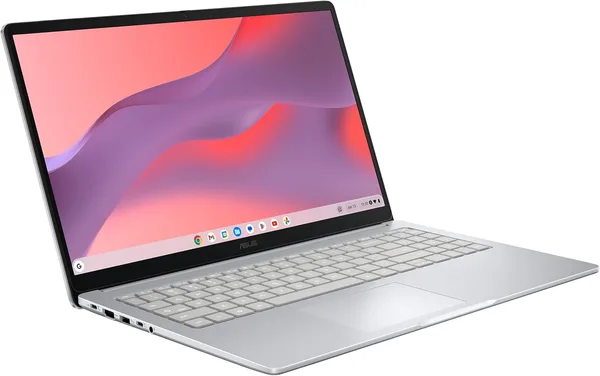
Важливий нюанс для ноутбуків: у багатьох тонких ультрабуках пам'ять розпаяна на платі й не апгрейдиться. Тому в ноутбуці пам'ять беріть із запасом при купівлі, а апгрейд RAM здебільшого стосується настільних ПК і деяких ігрових ноутбуків із слотами SO-DIMM. SSD же в ноутбуках частіше знімний і замінний.
Перевірте перед покупкою
Для ноутбука:
- Чи знімний накопичувач і який форм-фактор (зазвичай M.2 2280).
- Чи є слоти для пам'яті або вона розпаяна.
Для настільного ПК:
- Тип пам'яті, який підтримує плата (DDR5).
- Наявність вільного слота M.2 і його версія PCIe.
Повна ціна апгрейду
SSD і пам'ять — легкі й компактні, тож форвардинг на них мінімальний. Це робить їх зручними кандидатами на консолідацію в одну посилку з іншими покупками. Правило повної ціни:
- Товар у магазині США — часто помітно дешевший за локальну роздрібку.
- Форвардинг — маленький через малу вагу.
- Розмитнення. Окремо взяті SSD чи комплект пам'яті можуть вкластися в поріг 150 євро й поїхати без податку — або перетнути його, якщо консолідувати з дорогими деталями.
- Комісія оплати.
Подивіться розкладку повної ціни на прикладі накопичувача:
- Товар
- ₴ 15 997
- Доставка по США
- ₴ 0
- Пересилання в Україну
- ₴ 185
- Мито
- ₴ 849
- ПДВ
- ₴ 1 868
- Разом
- ₴ 18 899
вага орієнтовна · тариф форвардера потребує звірки
Саме через поріг 150 євро дрібні апгрейди — цікавий випадок: інколи вигідніше відправити SSD і пам'ять окремою легкою посилкою, щоб уся сума лишилася під порогом, ніж класти їх до дорогої відеокарти й переплачувати податок на перевищення.
Як безпечно виконати апгрейд
Заміна SSD чи пам'яті — одна з найпростіших процедур, але кілька правил рятують нерви й дані. Перед заміною накопичувача обов'язково зробіть резервну копію або клонуйте систему на новий диск, щоб не втратити файли. Працюйте на вимкненому й знеструмленому пристрої, а перед тим, як торкатися компонентів, зніміть статику — доторкніться до заземленого металу. Модулі пам'яті й M.2-накопичувач вставляються під невеликим кутом і фіксуються — не докладайте зайвої сили. Після встановлення пам'яті зайдіть у налаштування материнської плати й увімкніть профіль розгону (XMP/EXPO), інакше DDR5 працюватиме на базовій, нижчій частоті, і ви не отримаєте заявленої швидкості. Для нового SSD у ноутбуці переконайтеся, що він притискається до тепловідводу — швидкі NVMe гріються. Уся процедура зазвичай займає 15–20 хвилин і не потребує спеціального інструмента, крім маленької викрутки. Це робить апгрейд SSD і RAM найдоступнішим способом продовжити життя техніки без походу в сервіс.
Типові помилки
- Купити DDR4 у DDR5-плату (чи навпаки). Несумісність — гроші на вітер.
- Один модуль замість пари. Двоканальний режим помітно швидший.
- Розраховувати апгрейднути розпаяну пам'ять ноутбука. Перевіряйте до купівлі.
- Наосліп консолідувати дрібниці з дорогими деталями. Інколи роздільна посилка вкладається в безмитний поріг.
Підсумок
Апгрейд SSD і RAM — найдешевший спосіб прискорити комп'ютер: швидкий NVMe лікує «задумливість», додаткова пам'ять — гальмування при багатозадачності. Головне — перевірити сумісність (DDR5, форм-фактор M.2, знімність у ноутбуці) і порахувати повну ціну з урахуванням порога 150 євро, який для легких деталей можна обіграти роздільною відправкою. Сама заміна займає лічені хвилини й не потребує сервісу, а виграш у швидкості відчувається одразу. Відкрийте каталог комплектуючих dede.sh — повна ціна для України вже порахована для кожного накопичувача й комплекту пам'яті.