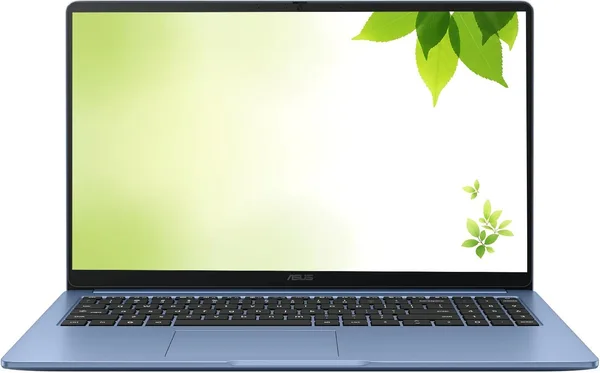
ASUS 15\" Chromebook 2026: огляд і чи варто брати
Це не ноутбук для роботи в Photoshop чи для геймінгу — це друга (а то й третя) машина для браузера, пошти й Google Docs, і за $176 вона чесно відпрацьовує свою нішу. Береш, якщо потрібен легкий екран для дитини, батьків або як запасний робочий інструмент "на всякий випадок". Не береш, якщо плануєш ставити Windows-софт, Zoom з важким фоном чи хоч трохи серйозний мультитаскінг.
Уявіть ситуацію: мама на пенсії просить "щось просте, щоб дивитись Ютуб і писати в Вайбер", а ви третій вечір поспіль пояснюєте їй, чому старий ноутбук з Windows 7 гальмує на відкритті браузера. Знайома історія? Ось для таких випадків і придумали хромбуки — і ASUS 15" FHD IPS Chromebook 2026 року якраз із цієї категорії.
Почну з головного: це не "ноутбук з урізаною Windows", а зовсім інша філософія. Хром ОС завантажується секунд за вісім, оновлюється сама, вірусів під неї практично не пишуть, і весь інтерфейс — це, по суті, браузер Chrome з невеликою надбудовою. Якщо весь ваш день — пошта, Google Docs, ютуб і десяток вкладок з новинами, різниці з "дорослим" ноутбуком ви навіть не помітите. А от якщо потрібен Photoshop, 1С чи будь-яка десктопна програма з Windows-світу — забудьте, тут її просто нема куди ставити.
Що по факту в руках
15-дюймовий FHD IPS екран — це вже приємно, бо дешеві хромбуки часто ставлять тьмяні TN-панелі з вузькими кутами огляду. Тут картинка рівна, кольори не пливуть, якщо дивитись збоку — теж норм, зручно дивитись фільм всією родиною на дивані. Корпус пастельно-блакитний, доволі несерйозний на вигляд — це, до речі, не мінус: якщо береш дитині або як другий екран для кухні, він виглядає значно приємніше за чергову "чорну коробку".
Всередині — 4 ГБ DDR4 і 128 ГБ вбудованого сховища, процесор Intel з частотою до 2.8 ГГц (виробник свідомо не деталізує модель — типова історія для бюджетного сегмента, там або Celeron, або щось із того ж класу). І от тут треба чесно сказати: 4 ГБ оперативки в 2026 році — це вже на межі. Хром сам по собі любить оперативку, кожна вкладка — окремий процес. Відкриєте одночасно Gmail, YouTube, Google Docs і ще пару вкладок — і система почне підвисати, перезавантажуючи фонові таби. Це не крах системи, просто секундна затримка при поверненні до вкладки, яку вигрузили з пам'яті. Дратує? Трохи. Критично? Ні, якщо звикнути тримати відкритими 3-4 вкладки, а не 20.
128 ГБ пам'яті теж варто розуміти правильно — це не диск для складання терабайтів фото і відео. Але ChromeOS і не про локальне зберігання: файли летять в Google Drive, а сам накопичувач тут скоріше для кешу, офлайн-документів і пари ігор з Google Play (так, на хромбуках є Android-застосунки, і це справді рятує, коли треба щось поза браузером).
Батарея — окрема причина, чому люди взагалі беруть хромбуки: легка ОС і не найпотужніший процесор means день роботи без пошуку розетки — це реальність, а не маркетинг. Взяв у кав'ярню, попрацював три-чотири години — і заряд ще є.
З чим порівнювати
Найчастіше цей ASUS ставлять поруч із Acer — і не дарма, у каталозі є Acer R13 Chromebook, теж хромбук, теж 4 ГБ, але менший 13-дюймовий екран і всього 32 ГБ пам'яті — зате з поворотним сенсорним екраном, що для планшетного режиму зручніше. Якщо для вас важливіший великий екран і більше сховища — ASUS виграє. Якщо хочете компактність і трансформер — дивіться в бік Acer.
А якщо раптом захочеться повноцінний ноутбук на Windows з нормальним запасом продуктивності, варто зазирнути в категорію ноутбуків цілком — там і Lenovo Yoga з двома режимами використання, і ігрові моделі. Але це вже інший бюджет і інша вагова категорія, порівнювати їх напряму з бюджетним хромбуком — все одно що порівнювати міський велосипед з позашляховиком.
Кому брати, а кому ні
Береш, якщо: потрібен другий екран для дому, ноутбук для школяра (в школі, до речі, все частіше саме ChromeOS через Google Classroom), запасна машина для батьків, або просто "щось для браузера" без зайвих ілюзій. За $176 (це ціна на маркетплейсі без урахування доставки й митних платежів в Україну — по факту ціна складається трохи вища, але все одно в бюджетному сегменті) це виглядає адекватно.
Не береш, якщо: плануєш редагувати відео, ставити спеціалізований софт, тримати відкритими двадцять вкладок одночасно або граєш у щось важче за казуалку з Google Play. Тут швидко впретеся у стелю 4 ГБ оперативки, і жодного апгрейду — пам'ять запаяна.
Головний компроміс цього ноутбука не в екрані і не в корпусі — а саме в оперативці. Виробник міг би поставити хоча б 6 ГБ, і машина стала б помітно комфортнішою. Але тоді і ціна була б іншою, а сенс бюджетного хромбука саме в тому, щоб коштувати дешево і робити одну справу добре.
Часті запитання
Для 3-5 вкладок і одного відео на фоні — так, цілком. Але якщо у вас звичка тримати 15+ вкладок, YouTube, Zoom і ще щось паралельно — готуйтесь до підвисань і перезавантаження вкладок. Це не баг, це фізика оперативної пам'яті.
Ні. ChromeOS не підтримує встановлення Windows-програм, тільки веб-застосунки і частину Android-додатків з Google Play. Якщо потрібен звичний десктопний софт — це не ваш варіант, дивіться в бік звичайних ноутбуків.
Якщо потрібен великий 15-дюймовий екран і більше вбудованої пам'яті — ASUS. Якщо важливіше компактність, поворотний сенсорний екран і планшетний режим — Acer R13. По продуктивності вони практично однакові, різниця саме у форматі.
Так, це якраз одна з найпопулярніших сфер застосування хромбуків — школи все частіше працюють через Google Classroom, а батькам не треба переживати за віруси чи випадково видалені системні файли.