HP 2026 Lightweight Chromebook 15\": чи варто брати цей ноутбук за 200 доларів
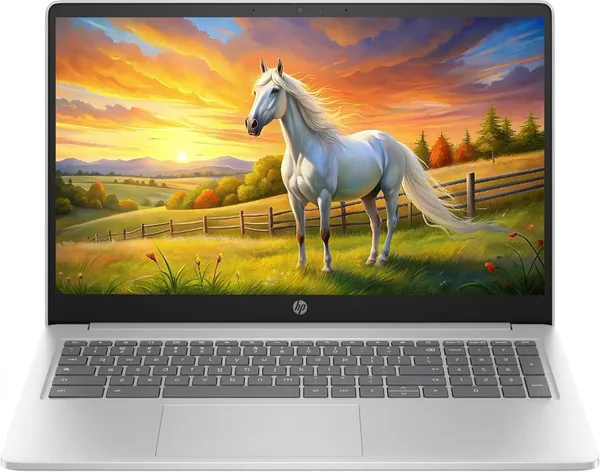
HP 2026 Lightweight Chromebook 15" — це не ноутбук для роботи з важким софтом, а швидкий інтернет-планшет у корпусі лептопа: вкладки браузера, документи в Google Docs, Zoom. За ціну близько 190-200 доларів це один із найдешевших способів отримати великий 15-дюймовий екран і нормальну клавіатуру. Але 64 ГБ пам'яті і ChromeOS — це компроміс, який треба усвідомлювати заздалегідь, а не після покупки.
Уявіть ситуацію: дитина йде в школу, і їй треба щось для Google Classroom, писати реферати і дивитися ютуб на перервах. Або бабуся хоче нарешті "нормальний комп'ютер", а не той древній ноутбук з Windows 7, який вантажиться п'ять хвилин. У обох випадках рука сама тягнеться до якогось умовного MacBook — і в обох випадках це буде помилка, бо переплата вийде колосальна за можливості, які ніхто не використає. Ось тут і з'являється клас пристроїв на кшталт HP 2026 Lightweight Chromebook — велика, зручна "друкарська машинка з браузером" за ціну хорошого смартфона середнього класу.
Що це насправді за пристрій
Всередині — Intel Quad-Core N-серії з розгоном до 3.70 ГГц, 8 ГБ DDR5 і всього 64 ГБ SSD. Останнє число варто прочитати двічі: шістдесят чотири гігабайти. Це не помилка друку і не переклад "64 ГБ на диску" в "512 ГБ у хмарі" — це справді весь локальний простір. ChromeOS з таким обсягом дружить непогано, бо вся система заточена під хмару: Google Drive, веб-застосунки, мінімум локальних інсталяцій. А от якщо у вас звичка тягати терабайти фотографій з весілля просто на диск ноутбука — забудьте, це не той пристрій.
15-дюймовий IPS-екран з HD-роздільністю (тобто 1366×768, а не Full HD — виробник це трохи маскує формулюванням "HD IPS Display") — головна фішка моделі. Більшість бюджетних хромбуків роблять на 11-13 дюймах з крихітною клавіатурою, на якій незручно набирати довгі тексти. Тут же повнорозмірна розкладка, окрема цифрова панель праворуч і екран, на якому реально дивитися фільм чи розгорнути дві вкладки поруч, не мружачись. Матриця не найяскравіша і не найконтрастніша, кути огляду середні — але для читання, перегляду відео і роботи з текстом цього більш ніж достатньо.
Як це в реальному використанні
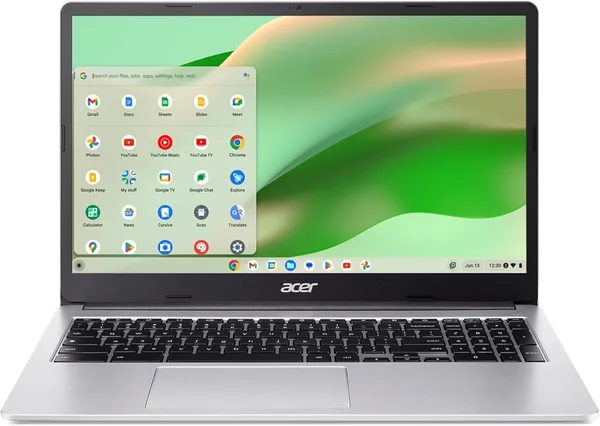
Я б порівняв досвід не з Windows-ноутбуками того ж цінового сегмента (там процесор натужно тягне навіть Chrome із десятком вкладок), а радше з хорошим планшетом на Android з клавіатурою. Тільки тут повноцінна файлова система, нормальний Chrome замість мобільної версії сайтів, і можна відкрити зразу штук вісім вкладок без гальм — процесор і 8 ГБ оперативки з цим справляються без нервів. ChromeOS оновлюється сама, антивірус фактично не потрібен, завантаження з холодного старту — секунд десять-п'ятнадцять. Для порівняння: бюджетний Windows-ноутбук за ті ж гроші, той-таки Acer Chromebook 315, чи умовний "офісний" ноутбук з 4-8 ГБ оперативки на Windows 11 — стартує довше, а після пари оновлень системи взагалі перетворюється на пекло очікування.
Але ось де ChromeOS перестає бути зручністю і стає обмеженням: офлайн-редагування відео, більшість "важких" ігор, специфічний галузевий софт (бухгалтерські програми, CAD, деякі банк-клієнти) — усе це або недоступне, або працює через веб-версії з урізаним функціоналом. Якщо робота вимагає Excel з макросами чи Photoshop — цей ноутбук не про вас, і жодна хитрість тут не допоможе.
Клавіатура приємна як для бюджетника — хід клавіш достатній, розкладка не тісна. Трекпад робочий, без надмірностей типу мультитач-жестів на п'ять пальців, але й не потрібно. Динаміки типово слабкі, звук плаский — для відео в навушниках підійде, для музики в кімнаті ні.
Кому брати, а кому ні
Купуйте, якщо: потрібен другий/третій ноутбук у сім'ю, дитині в школу, батькам для відео-дзвінків і читання новин, або собі — як легкий пристрій "щоб просто щось подивитись у метро", не шкодуючи про подряпину чи падіння. Ціна на dede.sh стартує приблизно від $192 — за такі гроші поставити пристрій на журнальний столик і не переживати за нього набагато простіше, ніж з флагманом за тисячу доларів.
Не купуйте, якщо: потрібен основний робочий інструмент, ви монтуєте відео, граєте в щось важче за браузерні ігри, або вам критично важлива робота офлайн без інтернету. Також подумайте двічі, якщо плануєте зберігати багато файлів локально — 64 ГБ розлетяться швидше, ніж здається, особливо якщо додати кілька Android-застосунків через Play Store (так, ChromeOS це вміє, і це приємний бонус).
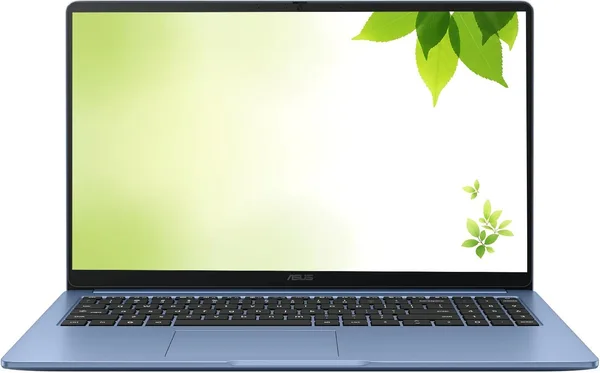
Чесно: за свої гроші пристрій відпрацьовує чесно. Це не "вау", а рівний, передбачуваний робочий інструмент без несподіванок — саме те, чого очікуєш від хромбука. І, до речі, якщо порівнювати з класичнішими "офісними" альтернативами на ринку — той-таки ASUS 2026 15" FHD IPS Chromebook йде майже в тій же ніші, тож варто порівняти конкретні пропозиції перед покупкою, а не орієнтуватись лише на бренд.
Якщо шукаєте щось потужніше — загляньте у каталог ноутбуків на dede.sh: там є і ігрові моделі, і бізнес-класика з набагато більшим SSD.
Часті запитання
Для роботи в браузері, документах і стрімінгу — цілком. Але якщо плануєте встановлювати багато Android-застосунків або зберігати фото й відео локально, купуйте флешку чи microSD одразу — вбудованого простору мало, і це не сюрприз, а особливість архітектури ChromeOS.
Якщо гроші обмежені, ChromeOS часто виграє: система легша, і навіть слабкий процесор тягне її без гальм, тоді як Windows на такому ж залізі буде повільною вже через рік оновлень. Але Windows потрібна, якщо є конкретний десктопний софт, без якого не обійтись.
У браузерні і хмарні ігри (типу через Google Stadia-подібні сервіси чи легкі веб-ігри) — так. У щось серйозніше — ні, інтегрована графіка і 8 ГБ оперативки для цього не призначені.
Якщо є така опція за розумну доплату — так, варто. 64 ГБ це мінімум для комфорту на кілька років наперед, і різниця в ціні між 64 і 128 ГБ зазвичай відбивається зручністю вже в перші місяці використання.