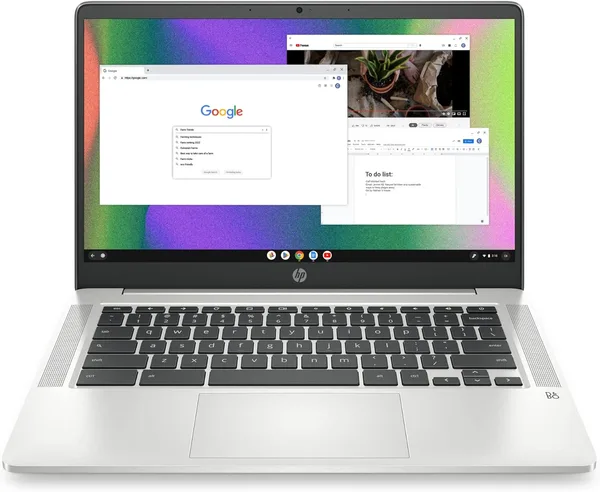
HP Chromebook 14 (Celeron N4120): огляд і чи варто брати
HP Chromebook 14 на Celeron N4120 — не про потужність, а про те, щоб мати легкий екран-у-хмарі для пошти, документів і Zoom за копійки. Для дитини, бабусі чи другого ноутбука в сумку — так. Для будь-чого, де потрібен Windows, Photoshop чи важкі вкладки в Chrome — категорично ні.
Уявіть ситуацію: дитина йде в школу, і їй треба щось, куди можна зайти в Google Classroom, написати реферат і подивитись відео з фізики. Не для Cyberpunk, не для монтажу відео — просто щоб не тягала татів ігровий ноутбук за 60 тисяч і не сиділа з розбитим телефоном. Ось саме для цього сценарію придумали Chromebook, і HP Chromebook 14 — один із найбюджетніших представників цього виду.
Почну з чесного: це не ноутбук у звичному розумінні. Всередині Celeron N4120 — чип, який навіть у 2019 році не вражав, а зараз відверто застарів. 4 ГБ оперативної пам'яті. 64 ГБ вбудованого сховища, з якого добра третина одразу з'їдена системою. Windows на такому б задихалась вже на етапі завантаження. Але ChromeOS — це зовсім інша історія: легка операційка, яка живе переважно в браузері і не вимагає нічого зайвого від заліза. Тому цей набір характеристик, який виглядає як список списаного обладнання, насправді працює цілком пристойно — просто в дуже вузькій ніші.
Як це виглядає в реальному житті
Відкриваєш кришку — і за секунди-дві ти вже в системі. Це, мабуть, найбільша перевага ChromeOS перед Windows-ноутбуками в цьому ціновому сегменті: немає тих болючих 40 секунд завантаження і фонових оновлень, які з'їдають весь процесор у найневчасніший момент. Пошта, Google Docs, YouTube, відеодзвінки в браузері — все це відкривається швидко і працює стабільно, поки не намагаєшся тримати 15 вкладок одночасно. А ось тут і починається реальність 4 ГБ RAM: два-три активні вкладки з важким контентом (скажімо, Google Meet і одночасно Docs із великою таблицею) — і система вже задумується, підвисає на секунду-другу. Не критично, але відчутно.
14-дюймовий HD-екран — це не той дисплей, на якому хочеться редагувати фото чи дивитись фільм на весь вечір. Роздільна здатність скромна, кути огляду теж не для похвали. Але для тексту, презентацій і відеодзвінків — цілком достатньо, очі не втомлюються за годину роботи. Клавіатура на HP традиційно непогана як для такого класу — хід клавіш м'який, набирати текст комфортно, і це важливо, бо саме набір тексту — головна функція такого пристрою.
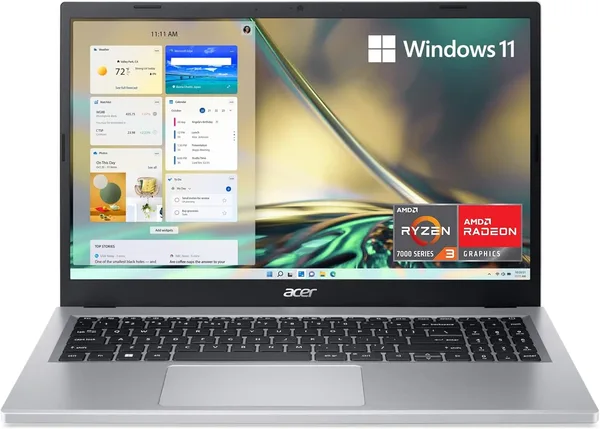
Порівняти є з чим. Найочевидніший конкурент у цій ніші — Acer, який роками штампує схожі бюджетні Chromebook'и, і по суті це та сама гра: слабкий процесор, мало пам'яті, легка ОС, яка все це витягує. Різниця здебільшого в дрібницях — якість збірки, клавіатура, іноді трохи кращий екран. HP тут не програє, скоріше йде врівень.
Автономність — те, чим Chromebook'и справді хизуються, і не дарма. ChromeOS настільки економна, що навіть з посереднім акумулятором пристрій спокійно витримує повний робочий день без розетки — якщо, звісно, не тримати яскравість на максимум і не дивитись відео безперервно. Для студента, який тягає ноутбук між парами, чи для людини, що працює з кав'ярні, це реально відчутний плюс.
Кому це підійде, а кому — ні
Чесно: якщо вам потрібен ноутбук "на все" — для роботи з важкими файлами, для ігор, для Adobe чи хоча б стабільного мультизадачного Windows-досвіду, — забудьте про цю модель одразу, які б компліменти я тут не писав. 4 ГБ пам'яті у 2026 році — це вже не "економний", а "мінімально функціональний" обсяг, і ChromeOS не рятує чарівним чином, вона просто краще ним розпоряджається, ніж це зробила б Windows.
Але якщо потрібен другий, недорогий пристрій — для дитини в школу, для родички, яка користується інтернетом виключно через браузер, для подорожей, коли шкода тягати основний ноутбук, — тут HP Chromebook 14 відпрацьовує свою ціну сповна. Він живий на офлайнових додатках Google, у нього непогана батарея, і йому не страшно, якщо його впустять у школі — не так шкода, як флагманський ультрабук.
Ціна на маркетплейсі — близько 219 доларів, і це ще без урахування пересилки й імпортних платежів в Україну — там сума виростає, тож перед покупкою варто прикинути повну вартість, а не орієнтуватись тільки на цифру на сторінці товару.
Головний компроміс тут один: ви свідомо купуєте обмежений інструмент. Не "слабкий ноутбук", а інструмент з іншою філософією — усе через браузер, усе через хмару. Якщо ви це розумієте і саме це вам треба — беріть без вагань. Якщо ви думаєте "ну, докуплю потім RAM чи поставлю Windows" — ні, так не працює, і краще одразу дивитись у бік звичайного ноутбука хоч би з 8 ГБ пам'яті.
Часті запитання
Офіційно ні, і навіть неофіційні способи — це танці з бубном, які того не варті. Якщо потрібна Windows — купуйте ноутбук з Windows, тут ChromeOS зашита апаратно і програмно так, що переробляти пристрій під інше — марна трата часу.
Для одного-двох завдань одночасно — так, цілком. Google Docs, пошта, відеодзвінок — норм. Але як тільки відкриваєте купу вкладок або важкий сайт з відео та рекламою — система починає гальмувати. Це не катастрофа, але будьте готові закривати зайве.
Якщо бюджет справді обмежений і потрібен виключно браузер — Chromebook виграє за швидкістю відгуку і батареєю. Якщо треба ставити програми поза браузером, працювати офлайн з важкими файлами чи грати — дешевий Windows-ноутбук, попри тормозність, дає більше гнучкості.
Це якраз той сценарій, під який модель робили. Легкий, простий в керуванні, з батьківським контролем через Google Family Link, недорогий настільки, що не страшно, якщо впаде з парти.