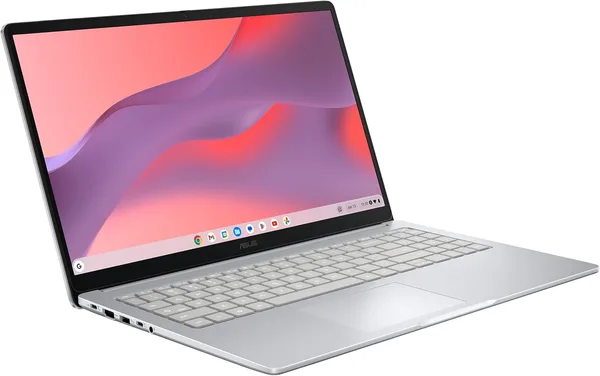
Lenovo IdeaPad 3i Chromebook 15.6\": огляд і чи варто брати
Lenovo IdeaPad 3i Chromebook — це не «ноутбук на все», а розумна заміна планшету для тих, хто живе в браузері: пошта, документи, відеодзвінки, серіал ввечері. За такі гроші (близько 239 доларів, з доставкою в Україну виходить приблизно ₴12 346) це один з небагатьох варіантів, де ви не переплачуєте за потужність, яка вам не потрібна. Але якщо плануєте Photoshop, важкі ігри чи офлайн-роботу з великими Excel-файлами — це не ваша історія.
Уявіть ситуацію: мама просить купити їй «щось для інтернету» — щоб YouTube дивитися, з онуками по відео говорити, рецепти гуглити. Іти в магазин і брати їй ігровий ноутбук за 40 тисяч — смішно. Брати найдешевший Windows-ноутбук за такі ж гроші — теж не варіант, бо він гальмуватиме вже через рік від оновлень системи, антивірусів і фонових процесів, про які вона навіть не здогадується. От саме для цього сценарію і придуманий Chromebook.
Що це насправді таке
Lenovo IdeaPad 3i Chromebook — це 15.6-дюймовий ноутбук з ChromeOS замість Windows. Всередині — Intel Celeron N4500, 8 ГБ оперативної пам'яті і 64 ГБ вбудованого сховища eMMC. На папері це виглядає скромно, і якщо міряти його мірками Windows-машини, то так, скромно і є. Але ChromeOS — легша система, вона не з'їдає ресурси на фоновий антивірус чи телеметрію, тож ці ж самі «слабкі» цифри тут працюють інакше.
Головне, що варто зрозуміти одразу: 64 ГБ пам'яті — це не для збереження купи фільмів чи ігор. Це буфер під систему й кеш, а основна робота відбувається в хмарі — Google Docs, Gmail, Google Диск. Якщо ви звикли зберігати все локально на диску C:, тут доведеться перевчитися. Комусь це звільнення, комусь — незручність.
Як це виглядає в реальному житті
Вмикається за секунди — це справді відчувається інакше, ніж будь-який Windows-ноутбук в цьому ціновому сегменті. Відкрив кришку, увійшов у Google-акаунт (або він вже увійшов), і ти вже в браузері. Для когось, хто просто хоче перевірити пошту зранку, це різниця між «зручно» і «та ну його». FHD-екран на 15.6 дюйма — цілком пристойний для перегляду фільмів чи роботи з текстом, картинка не вицвітає, є де розвернутися з вкладками.
А ось де починається реальність: відкрийте одночасно 15-20 вкладок Chrome, додайте до цього стрім у Zoom — і Celeron N4500 почне показувати характер. Не зависає намертво, але притормозить, вентилятора тут немає (він і не потрібен для такого чипа), тож усе тихо, проте не блискавично. Для роботи з важкими онлайн-редакторами (складні таблиці з макросами, важкі презентації Canva) буде відчутно повільніше, ніж на ноутбуці з Core i5.
Порівняно з класичним бюджетним Windows-ноутбуком — на кшталт того ж каталогу недорогих ноутбуків, де за подібні гроші пропонують Windows 11 з 8 ГБ і невеликим SSD, — Chromebook виграє в швидкості запуску й довговічності «свіжого» відчуття системи. Windows-машина за такі гроші вже через рік почне гальмувати від оновлень і накопичених програм. Chromebook — ні, він так само летить і через два роки, бо ChromeOS просто легша й оновлюється акуратніше.
Батарея, клавіатура і дрібниці, які насправді важливі
Батарея — це, мабуть, найбільш недооцінена перевага Chromebook-ів загалом. Завдяки легкій системі й економічному чипу IdeaPad 3i спокійно витримує повний робочий день без розетки при звичайному використанні — браузер, документи, відео. Для студента, який тягає ноутбук між парами, чи для людини, яка працює з різних кав'ярень, це знімає головний біль «де знайти розетку».
Клавіатура — звичайна, без підсвітки, з нормальним ходом клавіш, нічого видатного, але й нічого дратівливого. Трекпад робить свою роботу. Це той випадок, коли виробник не намагався здивувати, а просто зробив пристойно.
Кому це підходить, а кому — ні
Беріть, якщо: ви шукаєте другий (або перший) ноутбук для дитини-школяра, батьків, або собі — під браузер, пошту, стрімінг, відеодзвінки. Якщо ви вже живете в екосистемі Google і не прив'язані до специфічного desktop-софту. Якщо головний критерій — «щоб просто працювало» без танців з бубном навколо оновлень і антивірусів.
Не беріть, якщо: вам потрібен Photoshop, специфічний бухгалтерський софт, який працює тільки під Windows, або ви граєте в ігри складніші за браузерні. Не беріть, якщо плануєте активно працювати офлайн — без інтернету ChromeOS відчутно обмежена, хоча базові речі (Docs, пошта) кешуються й працюють в офлайн-режимі, але це не повноцінна заміна.
Головний компроміс тут один: ви платите менше і отримуєте систему, яка ідеально робить 70% того, що потрібно 90% людей, — але залишається 30%, де вона просто не варіант в принципі. Другий компроміс — 64 ГБ сховища. Для сімей, що фотографують багато на телефон і хочуть тримати все локально, цього може бути мало, доведеться дружити з хмарою чи зовнішнім диском.
Чи варто брати
Так, якщо ви розумієте, для чого купуєте Chromebook, а не намагаєтесь замінити ним повноцінний робочий ноутбук. Це чесна, недорога машина для інтернет-серфінгу, навчання і роботи з документами — і вона не прикидається чимось іншим. За свою ціну вона робить рівно те, що обіцяє, без сюрпризів.
Часті запитання
Для ChromeOS — так, цілком. Система легша за Windows, а 8 ГБ дозволяють тримати відкритими з десяток вкладок і Zoom одночасно без критичних гальм. Це не про потужність, а про те, що ChromeOS просто менш вимоглива.
Якщо вам потрібен конкретний Windows-софт — беріть Windows, тут без варіантів. Якщо ж головне — швидкість, простота і щоб не гальмувало через рік, Chromebook виграє за рахунок легшої системи. Windows-машини в цій ціновій категорії старіють морально швидше.
Частково. Google Docs, пошта і деякі застосунки кешуються й працюють офлайн, але це не повноцінний офлайн-режим, як у Windows. Якщо ви часто без мережі — це варто врахувати заздалегідь.
Для системи й хмарної роботи — достатньо. Але якщо звикли зберігати фільми, ігри чи великі архіви локально, знадобиться зовнішній накопичувач або підписка на хмару. Це не пристрій-склад.