Найкращий ноутбук для навчання 2026: бюджет і топ моделі
Для звичайного навчання (документи, браузер, відеодзвінки, PDF) вистачає легкого Chromebook за $175–240 — вони швидко вмикаються, майже не гальмують і не потребують антивірусів. Якщо потрібен Excel/Office офлайн, специфічний софт для спеціальності чи запуск важчих програм — беріть Windows-ноутбук з 8–16 ГБ RAM від $270. Студентам дизайну чи медіа має сенс дивитися в бік 2-в-1 з сенсорним екраном. Нижче — 6 реальних моделей і чесний розклад, кому яка підійде.
Питання «який ноутбук купити для навчання» здається простим, доки не відкриєш маркетплейс і не побачиш дві сотні моделей з незрозумілими цифрами в назві. Спробуємо розкласти по поличках: що насправді потрібно студенту чи школяру, а що — маркетинг. І одразу дивимось на реальні моделі з каталогу ноутбуків, а не на абстрактні «до 20 тисяч гривень».
Що насправді важливо для навчального ноутбука
Головна помилка при виборі — гнатися за потужністю, якої ніхто не використає. Для більшості навчальних задач (браузер із десятком вкладок, Google Docs, Zoom, PDF, презентації) важливі зовсім інші речі:
- Автономність. Пара доступних розеток на парі чи в бібліотеці — це вже удача. 8+ годин реальної роботи від батареї — мінімум, який рятує від панічного пошуку розетки.
- Вага і розмір. Якщо носити ноутбук у рюкзаку щодня, різниця між 1,3 кг і 2 кг відчувається на плечах уже за тиждень. 13–14 дюймів — найкращий компроміс екрана й ваги.
- RAM, а не тільки процесор. 4 ГБ вистачає хіба на найпростіші сценарії й старий Chrome OS. 8 ГБ — комфортний мінімум на 2026 рік, 16 ГБ — якщо плануєте тримати відкритими купу вкладок і додатки одночасно.
- Клавіатура. Її ігнорують у специфікаціях, а користуються нею годинами щодня. Погана розкладка або м'який хід клавіш — то реальний дискомфорт при написанні курсової.
- Операційна система під задачі. Це, мабуть, найважливіший пункт — розберемо окремо.
Chromebook чи Windows: що реально обрати
Тут немає універсально «кращого» — є те, що підходить під конкретні задачі.
Chrome OS (Chromebook) — це, по суті, браузер, який завантажується за секунди й майже ніколи не гальмує навіть на слабкому залізі. Оновлення прилітають тихо, вірусів під Chrome OS практично не буває, а батарея в легких моделях тримає день навчання без підзарядки. Мінус один, але важливий: офлайн-Office, специфічний софт для інженерних, медичних чи дизайнерських спеціальностей, локальні застосунки для здачі коду — все це або не працює, або працює через костилі (Android-версії застосунків, Linux-контейнер). Для гуманітарних напрямів, шкільної програми чи молодших курсів це майже завжди чудовий і дешевий варіант.
Windows — універсальніший і важчий вибір. Потрібен, якщо у навчальному плані є специфічний десктопний софт: САПР, статистичні пакети, середовища розробки, важкі Excel-моделі, спеціалізовані застосунки вишу. Ціна цієї універсальності — вищий поріг входу за RAM (8 ГБ мінімум, краще 16 ГБ), потреба стежити за оновленнями й антивірусом, і зазвичай трохи менша автономність при тій самій вазі.
Практичне правило: якщо не знаєте напевно, що вам знадобиться специфічний Windows-софт — беріть Chromebook і економте гроші. Дізнаєтесь, що потрібен саме Windows — завжди можна купити другий ноутбук пізніше, витративши менше, ніж переплативши одразу за незрозумілу потужність.
Топ моделей для навчання у 2026: від бюджетних до преміум
Ось шість реальних моделей із каталогу — від найдешевшого Chromebook до преміального 2-в-1 для тих, кому потрібен запас потужності:
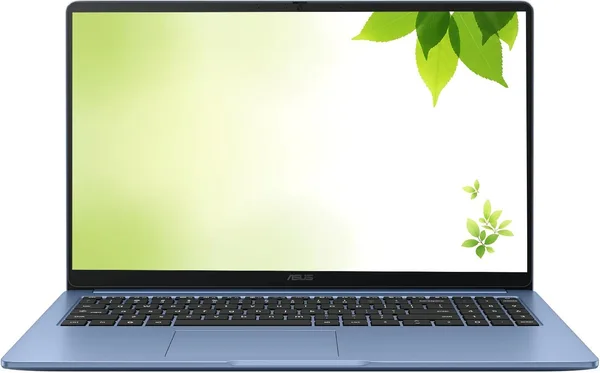


ASUS Chromebook 15" FHD IPS — найдешевший вхід у добірці, повна ціна з доставкою в Україну виходить приблизно ₴8 535. IPS-матриця тут приємний бонус — багато бюджетних Chromebook економлять саме на екрані. Для кого: школярі й першокурсники, яким потрібен легкий і надійний інструмент для документів і відео без зайвих витрат.
Lenovo IdeaPad 3i Chromebook 15.6" FHD (~₴12 346 з доставкою) — крок вище за ASUS: та сама Chrome OS, але з запасом по RAM і накопичувачу, що означає менше «зависань» при десятках відкритих вкладок. Хороший баланс ціни й комфорту для тих, хто проводить у браузері весь день.
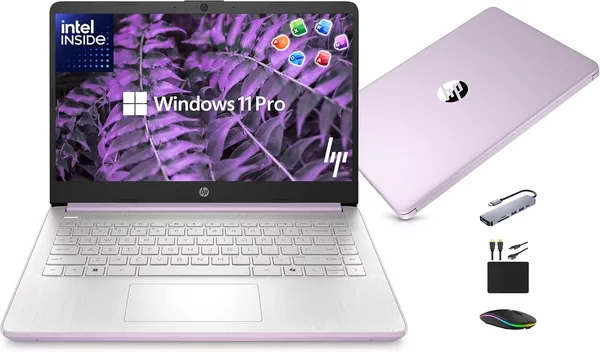
HP 14" Laptop Student Edition (~₴13 850) — уже Windows, тому підходить тим, кому потрібен офлайн Office чи специфічний застосунок вишу. Легкий, компактний 14-дюймовий корпус зручний для щоденного носіння в рюкзаку.
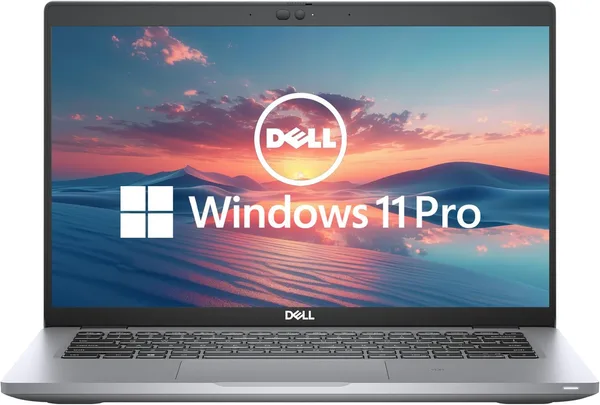
Dell Latitude 5420 14" Business (~₴13 873) — бізнес-лінійка Dell славиться живучою збіркою і клавіатурою, розрахованою на години набору тексту. 16 ГБ RAM — уже комфортний запас для мультизадачності, а бізнес-класу зазвичай вистачає надовше, ніж споживчим моделям того ж цінового сегмента.
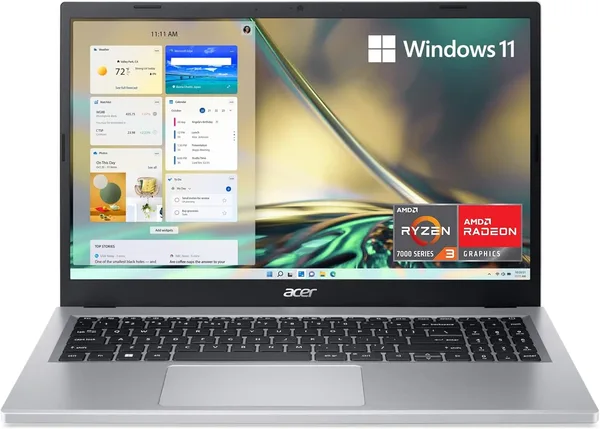
Acer Aspire 3 A315-24P (~₴20 250) — якщо потрібен великий 15,6-дюймовий екран для роботи з таблицями чи кресленнями, а Windows обов'язковий. AMD Ryzen 3 і 8 ГБ RAM тягнуть звичайні навчальні задачі без проблем, хоча це вже не найлегша модель у списку.
Lenovo Yoga 7i 2-в-1 16" (~₴51 314) — найдорожчий, але й найпотужніший варіант: сенсорний 2K-екран, Core Ultra 7, 16 ГБ RAM і 1 ТБ SSD. Це вибір для тих, кому мало «просто ноутбука» — дизайн, конспектування пером, важчий софт чи багаторічна робота без апгрейду. Не для базового навчання, а для тих, хто точно знає, що йому потрібен запас.
- Товар
- ₴ 10 730
- Доставка по США
- ₴ 0
- Пересилання в Україну
- ₴ 941
- Мито
- ₴ 320
- ПДВ
- ₴ 703
- Разом
- ₴ 12 694
тариф форвардера потребує звірки
Якщо бюджет обмежений: два найдешевші варіанти
Коли важлива кожна гривня, а завдання прості — браузер, документи, відеодзвінки — не варто переплачувати за Windows і потужність, якою ніхто не скористається. Ось два найдоступніші Chromebook із добірки, які реально закривають навчальні потреби:
Різниця між ними — приблизно ₴3 800 landed, і за ці гроші Lenovo дає трохи більше запасу пам'яті й накопичувача. Якщо бюджет справді впритул — ASUS не розчарує, це не «обрізана» модель, а звичайний робочий Chromebook.
Коротко про ввезення: усі ноутбуки в цій добірці дешевші за поріг €150 у категорії «товар», але з доставкою й комісіями підсумкова сума на карточці товару вже враховує все — саме її й варто дивитись, а не ціну на маркетплейсі окремо.
Часті запитання
Часті запитання
Залежить від спеціальності. Для гуманітарних, соціальних, мовних напрямів, де основні інструменти — браузер, Google Docs і презентації, Chromebook відмінно підходить і в університеті. А от студентам інженерних, медичних чи дизайнерських спеціальностей, яким потрібен специфічний десктопний софт, краще одразу дивитись у бік Windows-ноутбука.
8 ГБ — комфортний мінімум і для Chrome OS, і для Windows у звичайних навчальних сценаріях. 4 ГБ ще зустрічаються в найдешевших моделях, але це вже поріг, на якому браузер з багатьма вкладками почне гальмувати. Якщо плануєте одночасно тримати відкритими важкі застосунки, беріть 16 ГБ.
Так, є веб-версії Office (office.com) і мобільні Android-версії застосунків, які працюють на більшості сучасних Chromebook. Але повноцінний офлайн-режим з усіма функціями класичного Office доступний лише на Windows. Якщо офлайн-робота з великими Excel-файлами критична, Chromebook — не найкращий вибір.
Якщо ноутбук носите із собою щодня, вага і компактність зазвичай важливіші за розмір екрана: 13–14 дюймів вистачає для більшості завдань, а вдома завжди можна підключити зовнішній монітор. Великий 15,6-дюймовий екран має сенс, якщо ноутбук в основному стоїть на одному місці — вдома або в кімнаті гуртожитку.
Головне обмеження Chromebook — не залізо, а строк підтримки оновлень Chrome OS від Google, зазвичай 8 років від дати випуску моделі. Залізо витримує довше, тож при акуратному використанні бюджетний Chromebook цілком реально використовувати всю школу чи бакалаврат без заміни.